
YouTubeではサムネが重要といわれますが、サムネをちゃんと作ろうとするとかなり時間がかかります。私はPremiereProで動画編集をするときに、サムネも同時に作っています。
YouTubeで重要な「サムネイル」
「サムネイル」というのは、YouTubeの動画の概要がわかる小さい画面のことです。
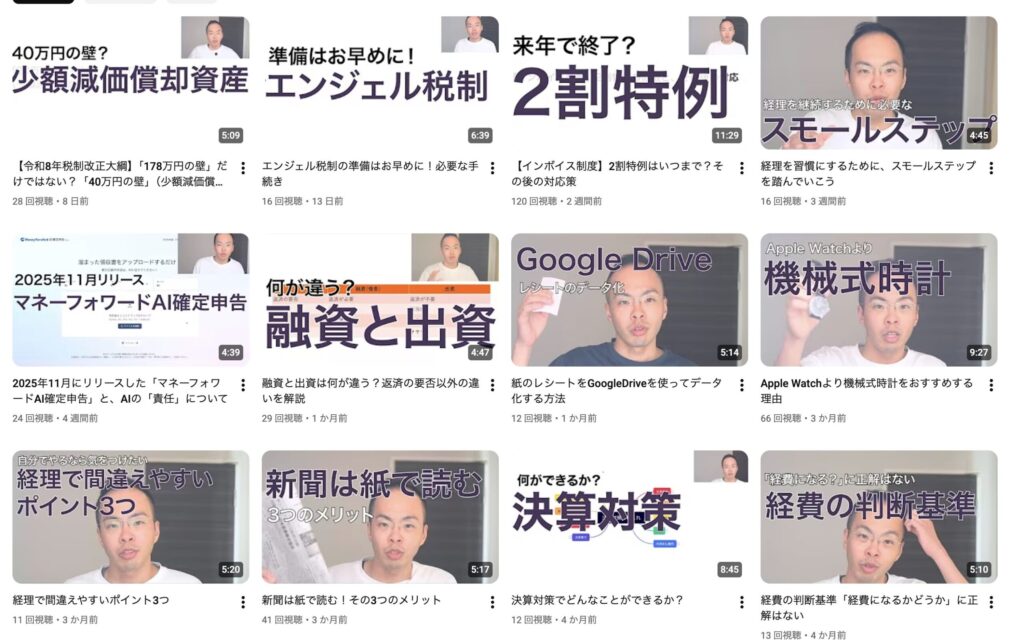
YouTubeなどの動画サイトでは、このサムネイルが超重要といわれます。
多くの視聴者は、どの動画を見るかはこのサムネを見て判断しています。
一応動画のタイトルもありますが、タイトルは見ずにサムネだけを見てどんな動画かを判断し、「見たい」と思ったら動画を開きます。
なので、サムネで「どういう動画なのか」がひと目でわかるようにする必要があり、重要なものでもあります。
とはいえ、プロの動画編集者であれば時間をかけられますが、そうでなければ多くの時間をサムネの作成だけにかけるわけにもいきません。
Photoshopのような専用の画像編集のソフトを使うという手もありますが、私は動画編集で使っているPremiereProで作っています。
動画編集ソフトのPremiereProでサムネを作成
PremiereProでサムネをつくるときは、以下のような手順で作っています。
- 動画内の適当な箇所をスクショする
- スクショした画像をPremiereProの編集素材にする
- 編集シーケンスに入れて、テロップなどを入れる
- テロップを入れた画像を再度スクショする
- Macの「プレビュー」アプリで画像のサイズを「1280×720」にする
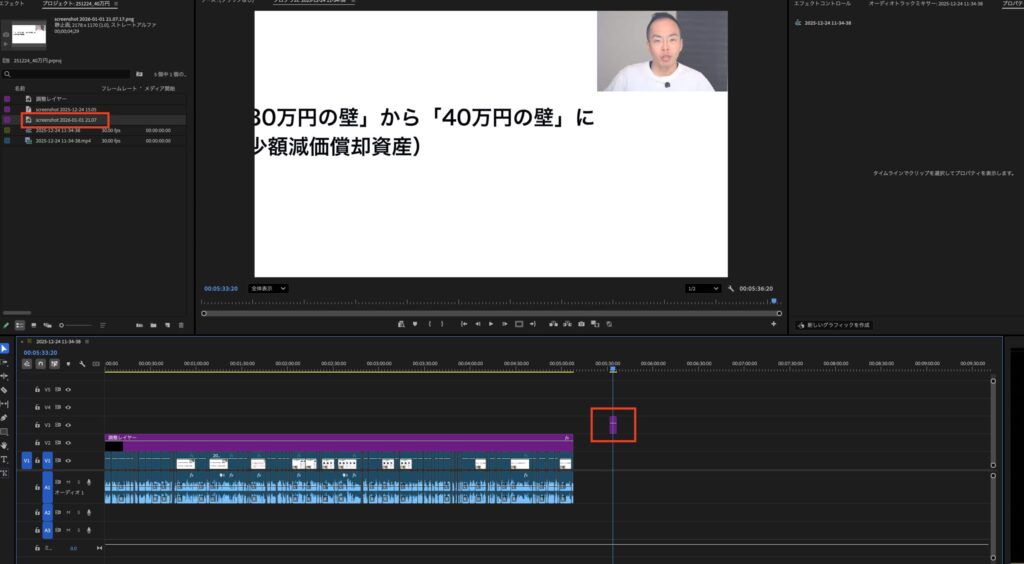
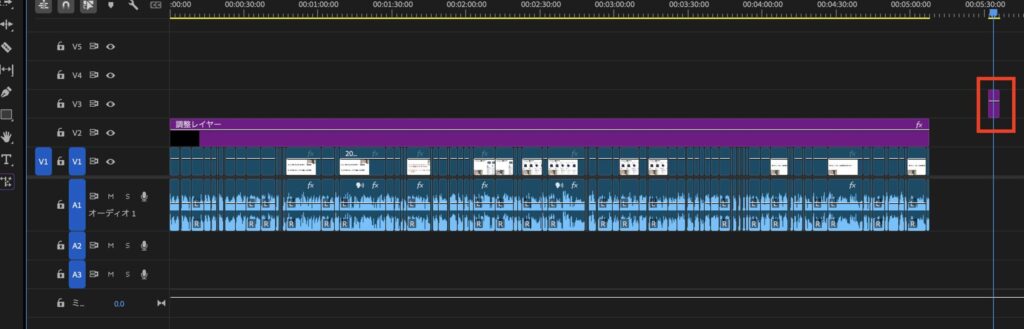
まず、最初に適当な箇所をスクショしたものを、↓のような感じでシーケンスのちょっと外側に配置します。
そして、スクショした画像の上に、その動画の概要など、サムネに入れたい文字を入力していきます。
スマホで動画を見る人も多いと思うので、文字は「少し大きい」と感じるぐらいに大きくした方がいいです。
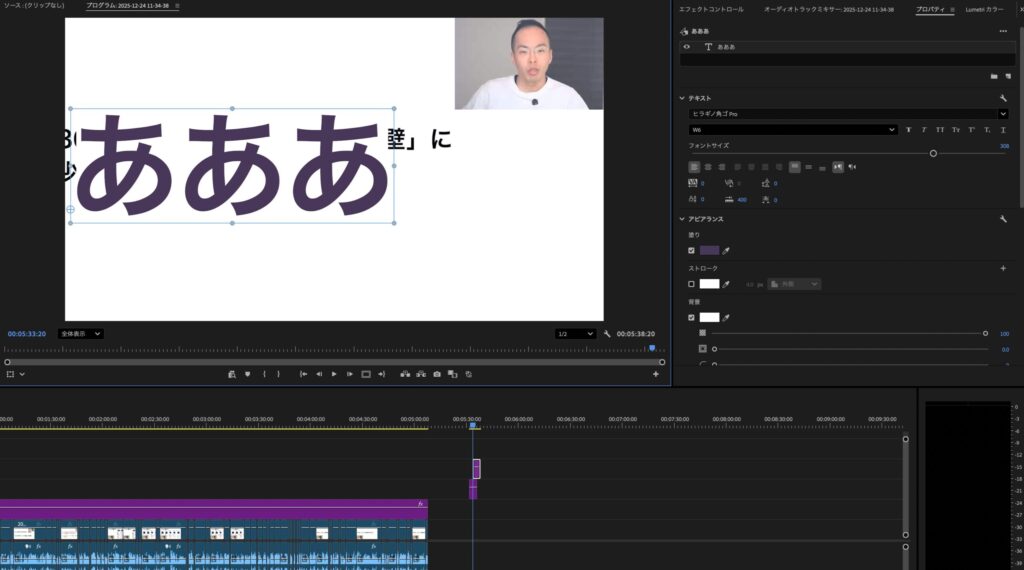
これでサムネを作成した再度スクショして、今度はサイズをYouTubeにアップできるように変更します。
Macの「プレビュー」アプリを使って、サイズを「1280×720」にします。
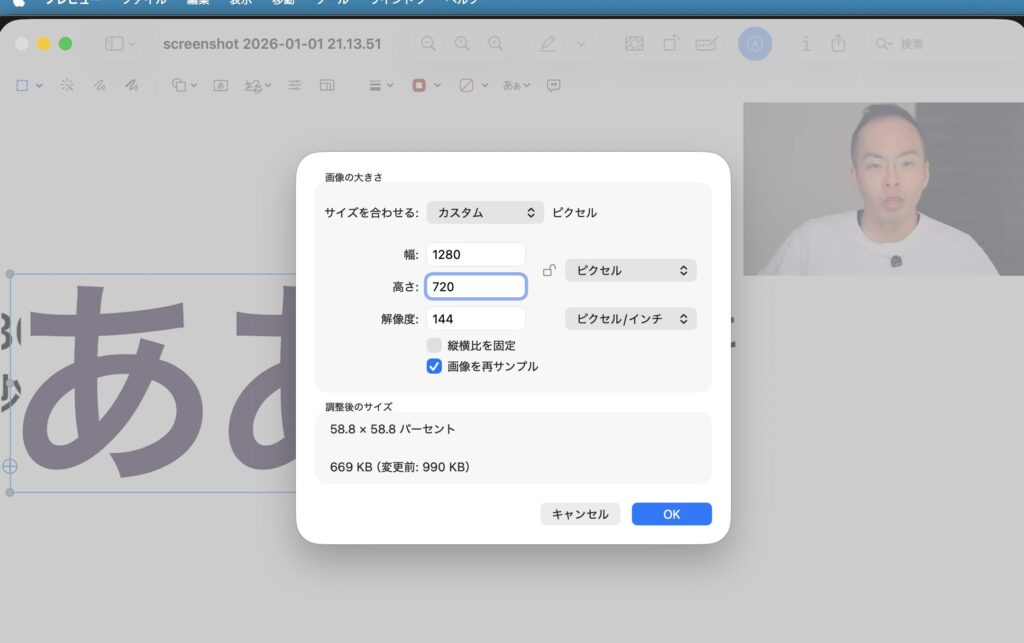
これでサムネは完成なので、完成した画像をYouTubeにアップします。
この辺の詳しい方法は、今月のセミナーでも解説する予定です。
もちろん、Photoshopなどを使いこなせればそっちのほうが便利だとは思います。
しかし、Photoshopは機能が豊富すぎて使いこなすまでに時間がかかるので、普段から使っているPremierePro内でやるほうが私はやりやすいです。
▪️編集後記
昨日は家族3人で実家へ。昼ご飯におせちを食べながら過ごしましたが、娘は昼寝がうまくできなかったからかグズってしまいました。
▪️娘日記(1歳)
昼寝をしようと実家の私の部屋にいたのですが、見慣れない場所で落ち着かないのか昼寝ができず、少々ご機嫌ナナメでした。
夜はしっかり眠れました。


