
iPhoneのリマインダーをけっこう使っています。忘れないために使うのではなく、忘れるために「リマインダー」が有効です。
iPhoneの「リマインダー」に全部入れる
仕事の予定やタスク、買い物のメモなど、忘れてはいけないことはiPhoneの「リマインダー」アプリに登録しています。
よくあるToDoリストのようなものですが、通知機能が便利で、よく使っています。
特定の時間になったら通知してくれますし、時間だけでなく、場所で通知してくれる機能もあります。
例えば、近くの本屋に行ったら「リマインダー」がスマホの位置情報をもとに、気になっている本のメモを通知してくれます。
お客様の会社に訪問したら、そこで何を話すかの議題を「リマインダー」で通知するといったこともできます。
また、Apple純正のアプリなので無料で使えて、機能に制限はありません。
他社製のアプリだと、無料だと機能が制限されているか広告が至るところについていて、広告を外して機能を無制限に使おうと思うと課金が必要になります。
純正アプリはそういった課金を促してくるストレスがないので、そういう意味でも「リマインダー」は快適です。

「リマインダー」は、忘れるためにある
「リマインダー」にあらゆるメモを記録しておけば、頭でそれを覚えておく必要はありません。
つまり、忘れることができます。
仕事のタスクとか買い物で何を買うのかは大事なことではありますが、頭にずっと溜め込んでおくものでもありません。
他にも考えるべきことはたくさんあって、そういうことに頭を使っていきたいです。
そのために、忘れていいことはスマホに覚えさせておきましょう。
そして、必要なときに取り出せるようにしておく仕組みが大事です。
ショートカットを活用する
リマインダーにメモを登録するときは、これもiPhone純正の「ショートカット」を使っています。
「リマインダー」のアプリを立ち上げて、新規のリマインダーを作成するのはひと手間かかります。
でも、「ショートカット」を使えば、ホーム画面からすぐに新規のリマインダーをつくれます。
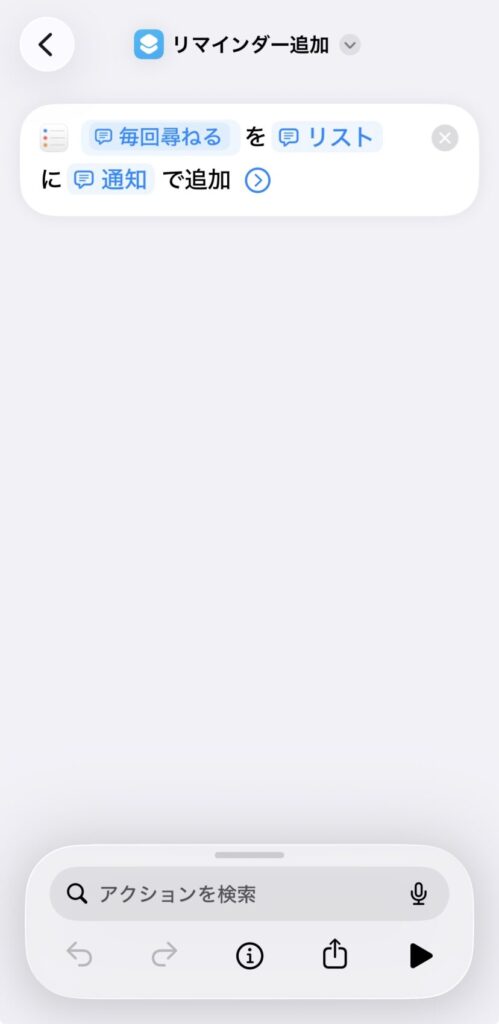
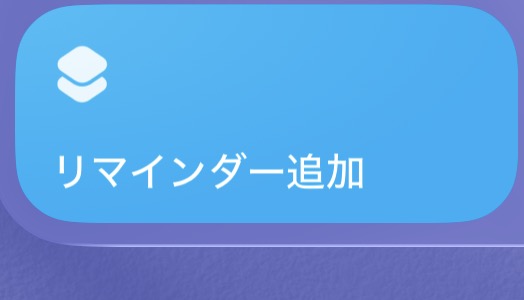
上記のような設定を「ショートカット」のアプリで行い、ホーム画面に追加すると、↓のような画面がホーム画面に追加されます。
これをタップすれば、リマインダーの新規追加ができます。
もちろん、ショートカットのアプリを使わなくても、紙のメモやふせんに書き出して、後からリマインダーに登録するという方法でもいいでしょう。
あらゆることをリマインダーに登録して、登録したことは忘れるということが大事です。
▪️編集後記
昨日は税理士業で顧問のお客様と打ち合わせ。
3月決算なので、事前の決算対策など。
▪️娘日記(1歳)
野菜は何でも食べるわけではなく、キュウリやキャベツ、ブロッコリーなどは口に入れても出してしまいます。
何だったら食べるのか、なかなか難しいところです。


